PS钢笔工具抠图教程:用钢笔路径做选区更精准

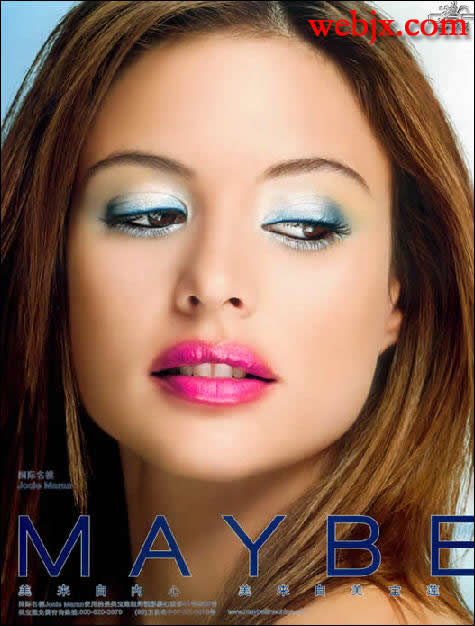
  原图:

PS钢笔工具路径选区步骤图

  这个图只是眼睛部分有彩妆,今天我们通过利用Photoshop为这个MM的嘴唇也来一个彩妆。

  打开原图,按Ctrl+J复制一个图层:
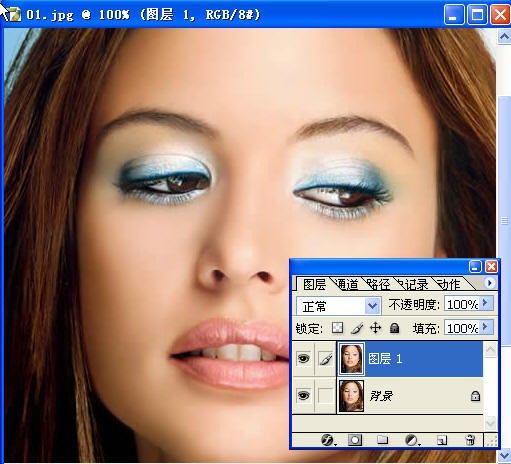
PS钢笔工具路径选区步骤图

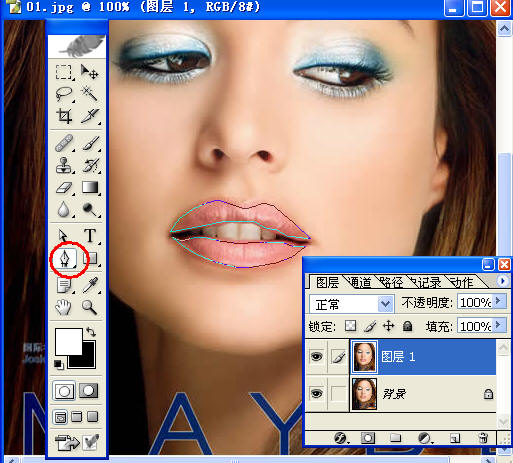
  然后用钢笔工具钩选出嘴唇的大概轮廓:

PS钢笔工具路径选区步骤图

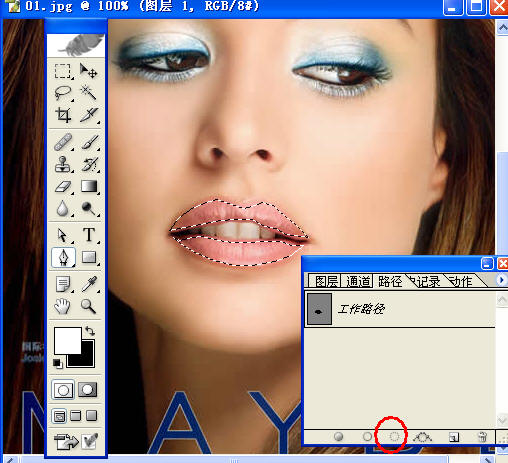
  然后切换到路径面板,把路径变为选区:

PS钢笔工具路径选区步骤图

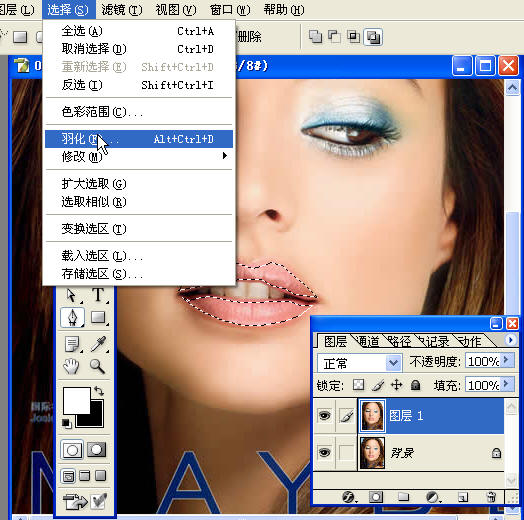
  之后将选区羽化,具体羽化值要看素材图片的大小决定,这里我选择的是10:

PS钢笔工具路径选区步骤图

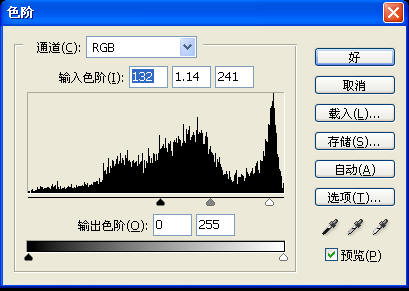
  然后按Ctrl+L调整色阶(具体设置可以拖动黑白灰三个指示你可以得到好多效果):
PS钢笔工具路径选区步骤图

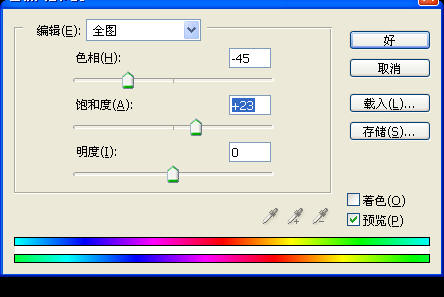
  然后按Ctrl+U调整色相/饱和度

PS钢笔工具路径选区步骤图

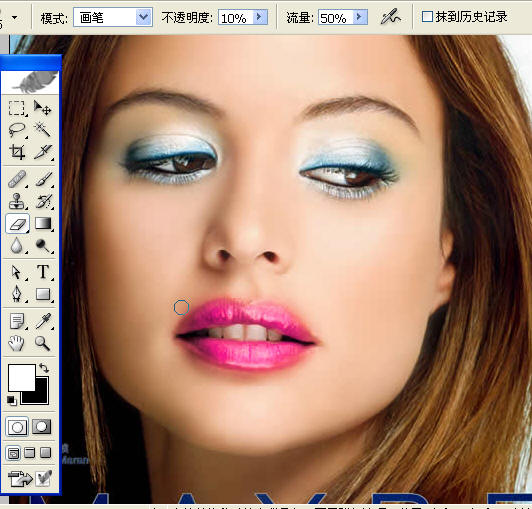
  最后我们用橡皮擦工具。设置一个小一些的流量,来擦嘴唇边缘,尤其是牙齿肯定会受到了影响。
PS钢笔工具路径选区步骤图

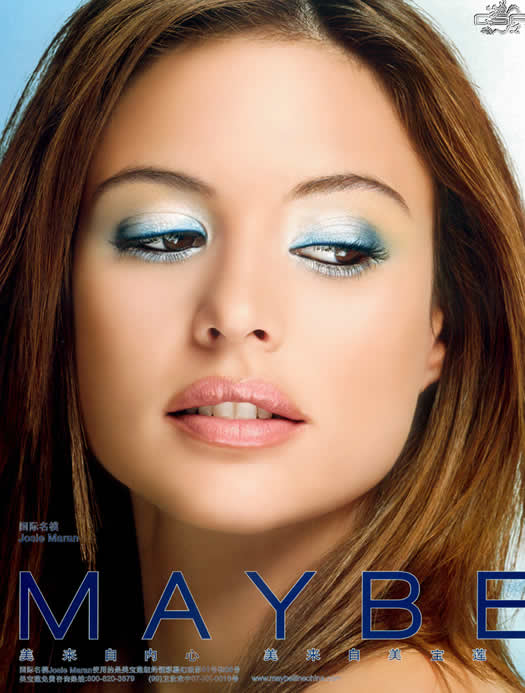
  最后拼合图层,得到我们想要的效果:

PS钢笔工具路径选区步骤图

配合专题一起学更高效

钢笔工具适合轮廓清晰的对象,但它并不能替代毛发抠图和通道抠图。建议配合 PS抠图教程专题 一起学习,这样更容易判断不同图片该优先用哪种方法。

如果你还没有练过发丝和复杂背景,推荐继续阅读 PS毛发抠图教程PS通道抠图教程

常见问题解答

❓ 钢笔工具抠图适合哪些对象?

钢笔工具更适合边缘清晰、轮廓规则的对象,例如商品图、人物局部、服饰边线和需要精确选区的设计元素。

❓ 钢笔路径怎么快速变成选区?

完成路径后切换到路径面板,选中对应路径并执行“建立选区”,再根据图片大小设置适合的羽化值,就可以转为可编辑选区。

❓ 新手做抠图应该先学钢笔还是通道?

如果对象轮廓清晰,先学钢笔工具更容易建立选区概念;如果主要处理发丝、毛发和复杂背景,则应尽早学习通道抠图。

📌 学完教程,立即动手练习!
使用免费在线PS工具,无需下载,浏览器直接开始图片编辑。
立即使用在线PS →