
原图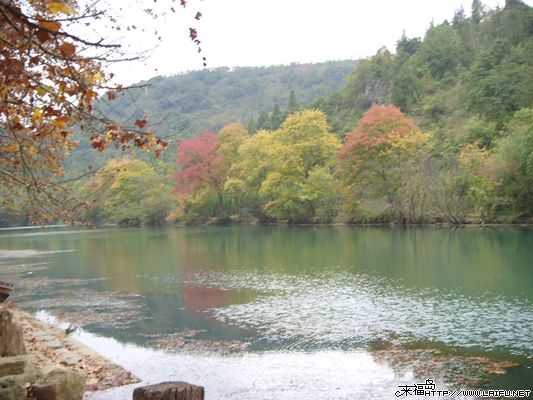
效果图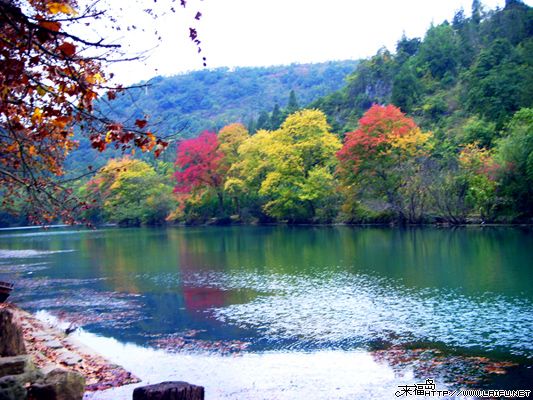
教程步骤如下
第一步 打开原图,CTRL+SHIFT+L 自动色阶。
第二步 CTRL+U 追加饱和度,一般30左右。
第三步 CTRL+B 色彩平衡,中间调不要调节。调节阴影和调光,风景图往冷色调调,即往青色和蓝色调,看图加数值,不要太过。
第四步 CTRL+M 曲线调节下亮度。

最终效果
原图
效果图
教程步骤如下
第一步 打开原图,CTRL+SHIFT+L 自动色阶。
第二步 CTRL+U 追加饱和度,一般30左右。
第三步 CTRL+B 色彩平衡,中间调不要调节。调节阴影和调光,风景图往冷色调调,即往青色和蓝色调,看图加数值,不要太过。
第四步 CTRL+M 曲线调节下亮度。
最终效果
如果你刚开始学 PS风景调色,这篇四步流程很适合拿来打基础。想继续进阶时,建议再看 PS调色教程专题、HSL 调色教程 和 LOMO 调色教程,把基础流程和风格化处理串起来练习。
可以先用自动色阶或基础曝光修正拉开亮度层次,再适度增加饱和度,接着用色彩平衡控制冷暖方向,最后用曲线补足对比度和通透感。
重点是不要一次把饱和度拉得过高,同时尽量分开处理明暗和色彩关系。先保证层次,再做颜色强化,通常会比一步到位更自然。
适合。只是不同题材的色彩方向不同,阴天照片通常更适合微调对比和冷暖平衡,树林照片则更要注意绿色和青色不要过饱和。